Watching a lesson
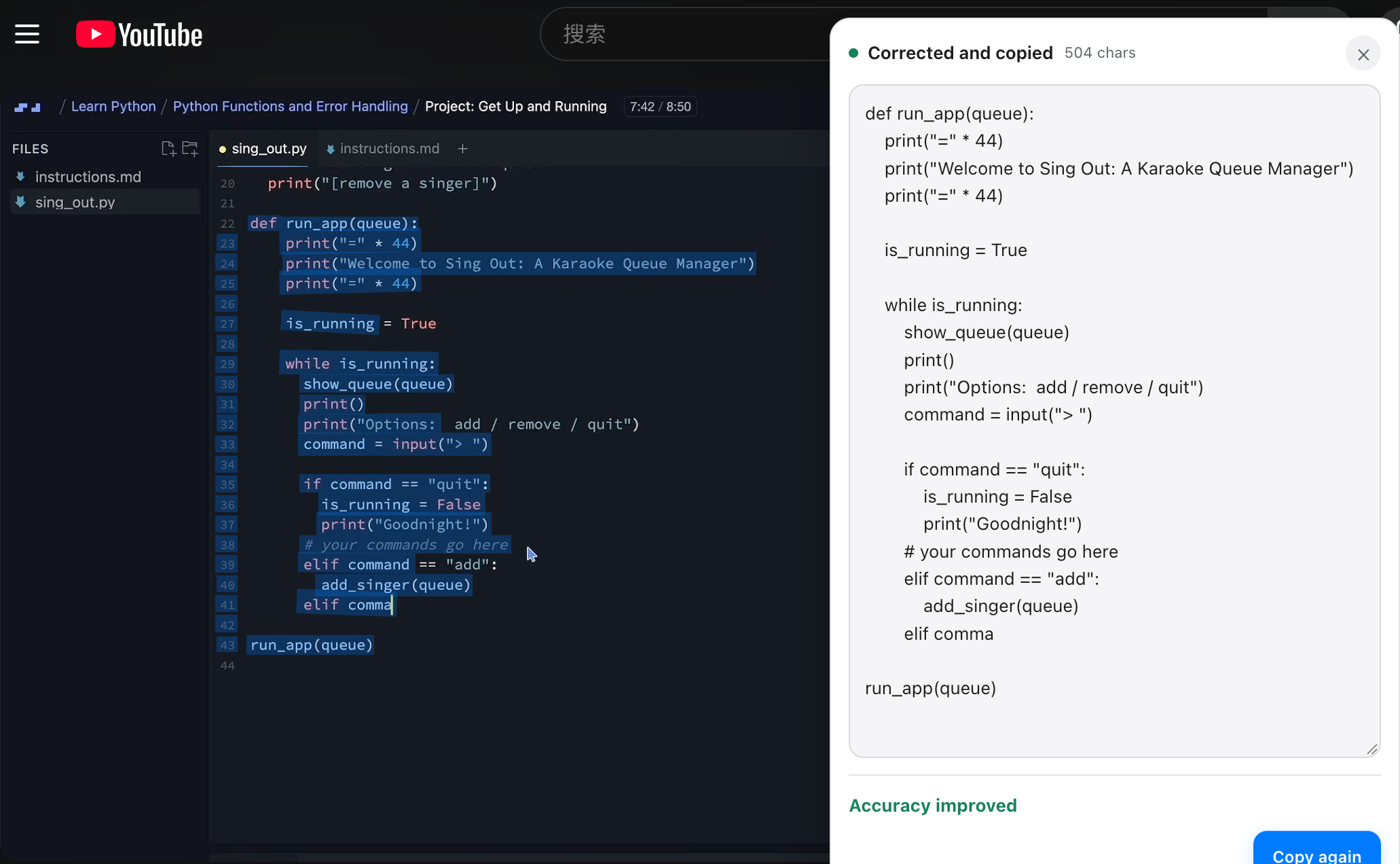
Pause on a useful frame, select the on-screen words, and put them straight into your notes.
 SelectSight.Free extension · Available now
From the screen to your work
Select and copy words directly on images and paused videos. For structured content, use optional cloud recognition to export Markdown, LaTeX, or code files.
Free local text recognition · No account needed
02 / Where it helps
Pause on a useful frame, select the on-screen words, and put them straight into your notes.
Turn a screenshot of headings and lists into Markdown you can edit in your document.
Bring a visible formula into LaTeX, or move code from an image into a code file. Review the result before using it.
03 / Plans
Use local OCR for free, sign in for 10 one-time cloud credits, or subscribe to Pro.
Available now
$0
Unlimited local OCR and basic copying.
Cloud recognition
$2.90 / month
or $29.90 / year, billed annually. Prices in USD.
Sign in and subscribe from the SelectSight extension.
Request a full refund within 14 days of your first purchase. Renewal payments are generally non-refundable. Read the Refund Policy.
Local recognition is free. Each cloud enhancement costs 0.5 credits; each structured recognition or structured export request costs 1 credit, regardless of character count. The cost is shown before you confirm. Failed requests are refunded and retries of the same request are not charged again. Monthly-plan credits do not roll over. Annual-plan credits are issued monthly and can roll over for one month, up to a balance of 600 credits.
Successful checkout activates access for your verified email account. Use the cloud features inside SelectSight, with uploads only after your confirmation. Local OCR remains free.
A little more to know
Install SelectSight from the Chrome Web Store. Choose “Add to Chrome,” confirm the installation, then pin SelectSight from Chrome’s Extensions menu and reload the webpage you want to use it on. Read the usage guide to get started.
Local OCR needs no account. Sign in with an email verification code to use cloud recognition, claim 10 one-time free credits, or manage a Pro subscription.
Automatic recognition on hover runs locally. When you choose cloud recognition and confirm the upload and credit cost, the selected image is sent to SelectSight and its recognition provider for that request. Raw images may remain temporarily in runtime memory; our server does not deliberately write them to its database. Structured results may be cached briefly. See the Privacy Policy.
Image quality, device performance, and page layout affect results. Review important text before using it. Local OCR extracts plain text. Optional cloud recognition can reconstruct tables, code, and formulas, but its results also need review. See current limits.