 SelectSight
自動整理文件
圖片始終保留在你的裝置上。文字辨識在瀏覽器本機完成,辨識出的文字及座標會透過本站伺服器傳送給 AI,用於整理文件。
圖片不上傳,瀏覽器本機辨識,再由 AI 整理為可編輯的 Excel 檔案。
將圖片拖曳至此
點擊選擇,或按 Ctrl+V 貼上
JPG、PNG、WebP 或 BMP · 每次一張劃選圖片文字,自動複製並顯示工具列。
下載前請對照原圖檢查文字。
圖片始終保留在你的裝置上。文字辨識在瀏覽器本機完成,辨識出的文字及座標會透過本站伺服器傳送給 AI,用於整理文件。
未登入時,Word、Excel 和圖片翻譯 按 IP 共用每天 3 次免費轉換,UTC 零時重設。首次驗證電子郵件登入贈送 5 點,僅送一次,與擴充功能共用餘額。網頁每次轉換消耗 1 點。失敗不計次,編輯及重複下載免費。 圖片翻譯頁面按原圖計費,同一張圖片切換語言不會重複消耗免費次數或點數。
支援 20 種辨識語言。開啟工具時準備瀏覽器語言及英文模型;手動切換頁面語言後依所選語言辨識,並在目前分頁記住,重新整理或切換工具後繼續沿用。已快取模型不會重複下載。
下載前可修改文字和儲存格。
加入圖片。頁面開啟後會自動準備語言模型。
等待 AI 整理文字,然後檢查並編輯結果。
下載可編輯的 Excel 檔案。
下載前請對照原圖檢查文字。
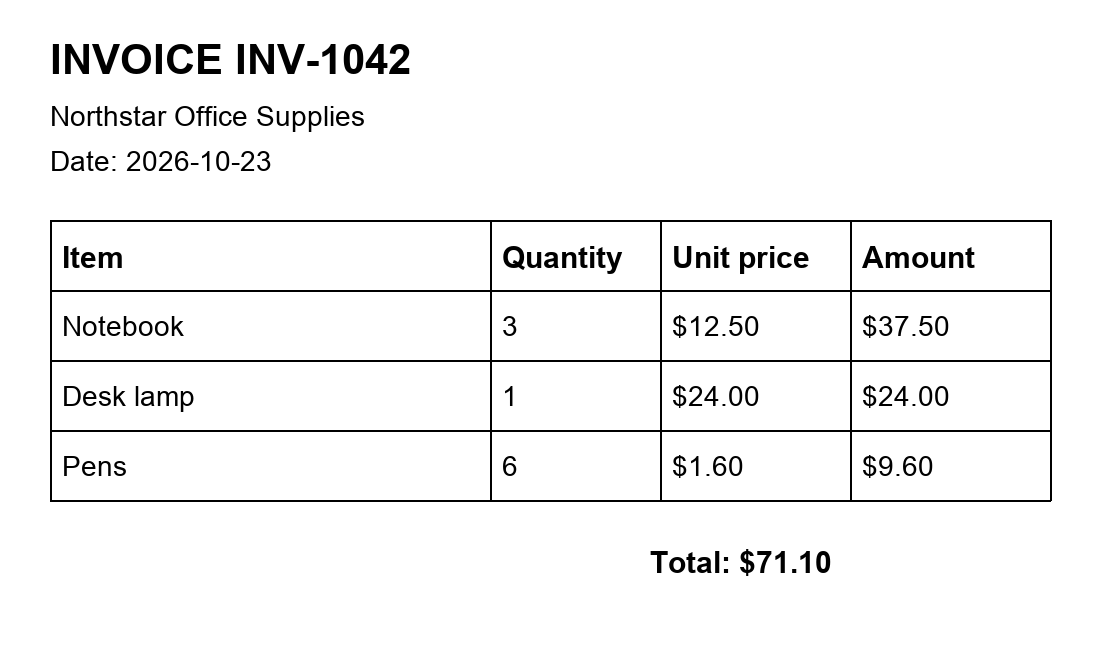
| Item | Quantity | Unit price | Amount |
|---|---|---|---|
| Notebook | 3 | $12.50 | $37.50 |
| Desk lamp | 1 | $24.00 | $24.00 |
| Pens | 6* | $1.60 | $9.60 |
下載前可修改文字和儲存格。
實測結果:Pens 的數量未辨識,已手動修正為 6。 英文示範文件,並非客戶檔案。效果隨圖片品質變化,匯出前請核對結果。
擷取發票文字和明細。請對照原圖檢查名稱、數量和金額。
重用聊天中分享的文字和表格。注意檢查裁切文字和欄位對齊。
擷取報告文字和報表。合併表頭及閱讀順序可能需要修正。
將印刷紀錄的照片轉換為可編輯的 Excel 儲存格。加入活頁簿前,核對日期、編號及小數分隔符號。
在瀏覽器中將 JPG、PNG 和截圖轉換為 Excel。清晰、端正的圖片效果較好,下載前請檢查文字和數字。
文字辨識在本機執行,再由 AI 整理辨識文字。複雜版面可能需要修正,結果不會精確重現圖片中的每個細節。
可以。Excel 工具會將明確的數字、金額和百分比匯出為數值儲存格。請先核對有歧義的資料,前導零編號會保留為文字。
未登入時,Word、Excel 和圖片翻譯 按 IP 共用每天 3 次免費轉換,UTC 零時重設。首次驗證電子郵件登入贈送 5 點,僅送一次,與擴充功能共用餘額。網頁每次轉換消耗 1 點。失敗不計次,編輯及重複下載免費。 圖片翻譯頁面按原圖計費,同一張圖片切換語言不會重複消耗免費次數或點數。
圖片始終保留在你的裝置上。文字辨識在瀏覽器本機完成,辨識出的文字及座標會透過本站伺服器傳送給 AI,用於整理文件。
支援 20 種辨識語言。開啟工具時準備瀏覽器語言及英文模型;手動切換頁面語言後依所選語言辨識,並在目前分頁記住,重新整理或切換工具後繼續沿用。已快取模型不會重複下載。
可以。Excel 工具會將明確的數字、金額和百分比匯出為數值儲存格。請先核對有歧義的資料,前導零編號會保留為文字。
可以,需要瀏覽器支援 WebAssembly 和 OffscreenCanvas。點擊即可選擇圖片,速度取決於裝置和圖片大小。