 SelectSight
جرّب على هذه الصورة.
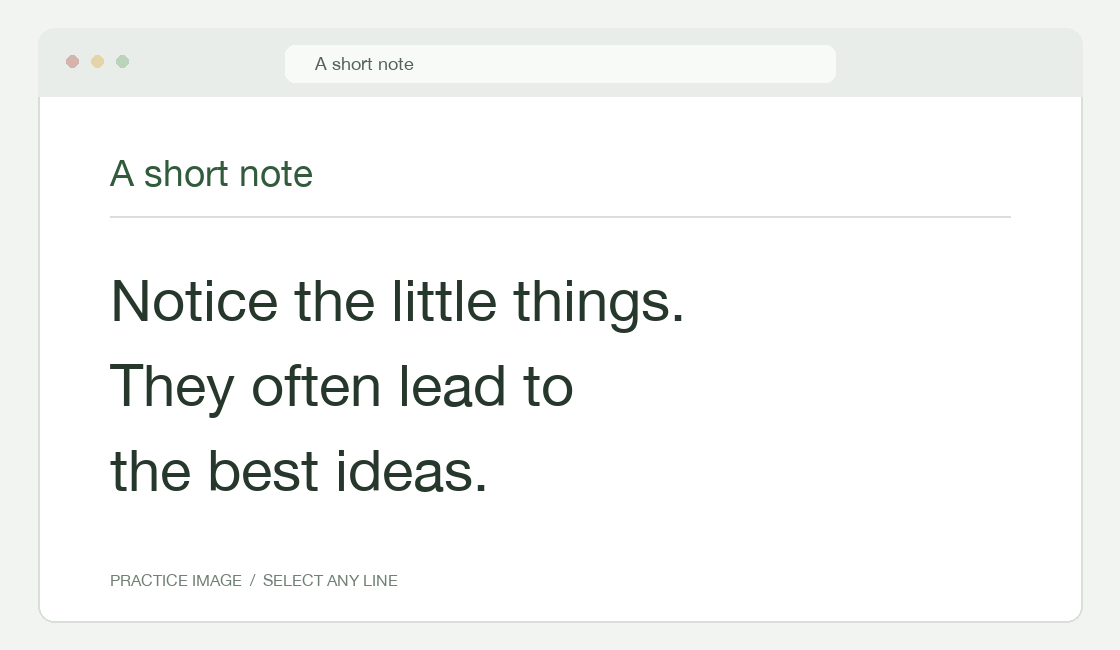
ضع الماوس فوق الكلمات في الصورة، واضغط مع السحب لتحديدها. أفلت الزر لنسخها.
هل هذه زيارتك الأولى؟ إضافة إلى Chrome ↗، ثم أعد تحميل الصفحة وأبقِ التعرّف التلقائي مفعّلًا. النسخ المحلي مجاني ولا يحتاج إلى حساب.
01 / جرّب فيديو
أوقف الفيديو وانسخ.
أوقف الفيديو مؤقتًا، وضع الماوس فوق الكلمات واسحب لتحديدها. أفلت الزر لنسخها. لنسخ إطار آخر، توقف عنده وحدّد نصه.
استخدامات أخرى لـ SelectSight
02 / التعرّف على لقطة الشاشة
مجاني · على جهازكأحط ما لا يمكنك تحديده.
للرسوم البيانية والشرائح ولوحات الرسم أو أي منطقة أخرى، افتح SelectSight من شريط المتصفح واختر بدء لقطة شاشة ثم اسحب حول المنطقة المطلوبة. يجري التعرّف محليًا ويُنسخ النص تلقائيًا. استخدم نسخ الكل لنسخه مجددًا، أو اسحب فوق جزء من النص في النتيجة وأفلت الزر لنسخ ذلك الجزء فقط.
صحّح أخطاء التعرّف عبر تحرير الأصل قبل النسخ أو الترجمة أو التصدير. بعد التعديل، انسخ مجددًا لتحديث الحافظة.
لديك لقطة بالفعل؟ استخدم صورة إلى نص لاستخراج نصها ونسخه داخل المتصفح دون تثبيت الإضافة.
انقر خارج النتيجة أو اضغط Esc لإغلاقها. إذا كانت قائمة أو محرر مفتوحًا، يُغلق أولًا.
الاختصار الافتراضي هو Alt+S في Windows أو Option+S في Mac. تحقّق من الاختصار في نافذة الإضافة، وعدّله بالزر المجاور إن تعارض مع إضافة أخرى. يعمل الالتقاط حتى مع تعطيل التعرّف التلقائي.
03 / التحرير والترجمة
مجاني · ترجمة عبر الإنترنتانسخ الكلمات بلغتك.
حدّد نصًا من صورة أو فيديو متوقف، أو التقط لقطة شاشة. صحّح النص عبر تحرير الأصل ثم اضغط نسخ. تستخدم ترجمة آخر لغة اخترتها، أو إعدادات المتصفح في المرة الأولى. تغيير اللغة المستهدفة في شريط الأدوات يعيد الترجمة تلقائيًا.
استخدم نسخ الترجمة للنص المحدد. في لقطة الشاشة، ينسخ نسخ الكل النص الحالي؛ ويمكنك السحب والإفلات لنسخ جزء من الأصل أو الترجمة. يعيد إظهار الأصل النص المصدر. يمكنك أيضًا تصدير الترجمة.
تُرسل الترجمة النص إلى خدمة عبر الإنترنت ولا تستهلك رصيدًا. الحد لكل طلب 400 حرف دون تسجيل الدخول، أو 2,000 بعد الدخول. للنص الأطول، قلّل التحديد أو مساحة الالتقاط.
04 / تصدير ملف
النص مجاني · تصدير Office سحابيانقل النتيجة إلى مستندك التالي.
بعد الالتقاط، اختر تصدير من شريط النتيجة. يمكنك أيضًا النقر بزر الماوس الأيمن على صورة واختيار SelectSight: التعرّف والتصدير… ثم تصدير من النتيجة.
راجع النص والتكلفة في القائمة قبل اختيار الصيغة. يحفظ ملف نصي النص الحالي مجانًا. يستخدم مستند Word وجدول Excel المعالجة السحابية ويتطلبان الدخول برمز البريد الإلكتروني. اختيار صيغة سحابية يبدأ التصدير ويرفع الصورة والنص المعدّل أو المترجم المستخدم فيه.
التصدير الجديد إلى Word أو Excel يستهلك وحدة رصيد واحدة. إعادة تنزيل صيغة مخزنة مؤقتًا من النتيجة نفسها دون تعديل لا تستهلك المزيد؛ راجع التكلفة في القائمة. تحقّق من الملف، وخاصة الجداول وأخطاء التعرّف، قبل استخدامه.
Word
اختر مستند Word (.docx) للحصول على محتوى قابل للتحرير.
Excel
اختر جدول Excel (.xlsx) للعمل على الجداول المتعرّف عليها في برنامج جداول بيانات.
ملف نصي
اختر ملف نصي (.txt) لحفظ الأصل أو الترجمة دون استهلاك رصيد.