 SelectSight
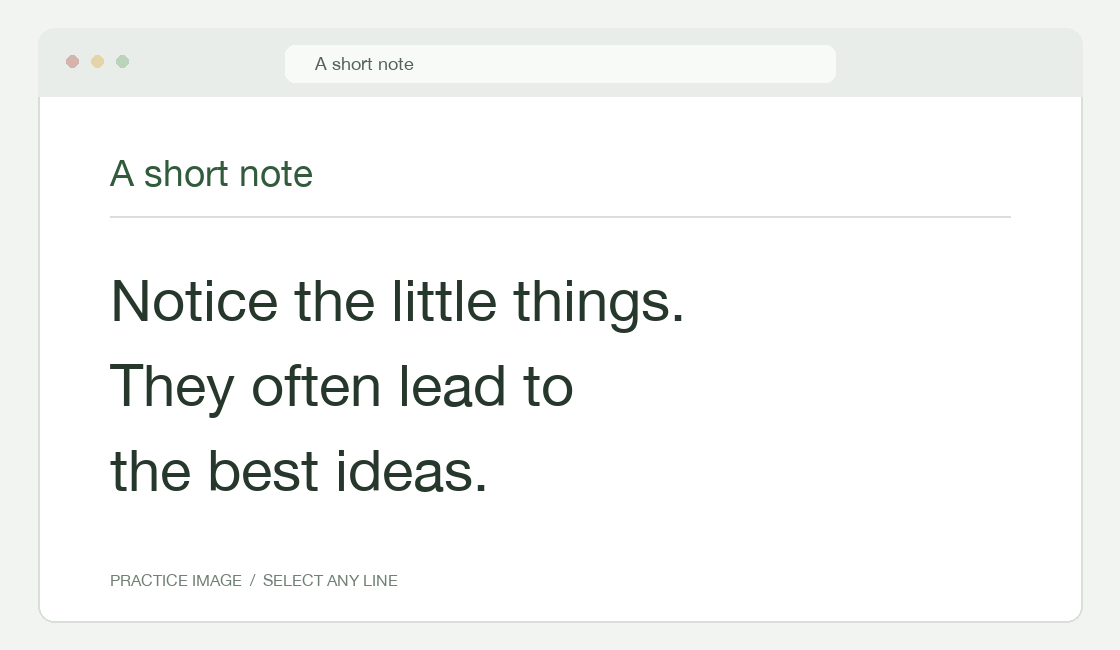
ఈ చిత్రంపై ప్రయత్నించండి.
చిత్రంలోని పదాలపై మౌస్ ఉంచి, బటన్ నొక్కి పట్టుకుని లాగి ఎంచుకోండి. మౌస్ వదిలితే కాపీ అవుతుంది.
మొదటిసారి వాడుతున్నారా? Chromeకు జోడించండి ↗, పేజీని రిఫ్రెష్ చేసి ఆటోమేటిక్ గుర్తింపును ఆన్లో ఉంచండి. స్థానికంగా కాపీ చేయడం ఉచితం; ఖాతా అవసరం లేదు.
01 / వీడియోను ప్రయత్నించండి
ఆపండి, కాపీ చేయండి.
వీడియోను ఆపి, పదాలపై మౌస్ ఉంచి లాగి ఎంచుకోండి. మౌస్ వదిలితే కాపీ అవుతుంది. మరో ఫ్రేమ్ కోసం అక్కడ ఆపి వచనాన్ని ఎంచుకోండి.
SelectSight ఉపయోగించే మరిన్ని విధానాలు
02 / స్క్రీన్షాట్ గుర్తింపు
ఉచితం · మీ పరికరంలోఎంచుకోలేని భాగం చుట్టూ గీత గీయండి.
చార్ట్, స్లైడ్, కాన్వాస్ లేదా ఇతర భాగం కోసం బ్రౌజర్ టూల్బార్లో SelectSight తెరిచి స్క్రీన్షాట్ ప్రారంభించు ఎంచుకోండి. కావాల్సిన ప్రాంతం చుట్టూ లాగండి. స్థానిక గుర్తింపు తర్వాత వచనం ఆటోమేటిక్గా కాపీ అవుతుంది. మళ్లీ కాపీ చేయడానికి అన్నీ కాపీ చేయి వాడండి; కొంత వచనం కోసం ఫలితంలో పదాలను లాగి ఎంచుకుని వదలండి.
కాపీ, అనువాదం లేదా ఎగుమతికి ముందు అసలును సవరించుతో గుర్తింపు తప్పులను సరిచేయండి. మార్పుల తర్వాత క్లిప్బోర్డ్ను నవీకరించడానికి మళ్లీ కాపీ చేయండి.
ఇప్పటికే స్క్రీన్షాట్ ఉందా? ఎక్స్టెన్షన్ ఇన్స్టాల్ చేయకుండా బ్రౌజర్లో వచనాన్ని వెలికితీసి కాపీ చేయడానికి చిత్రం నుండి వచనం వాడండి.
మూసివేయడానికి ఫలితం బయట క్లిక్ చేయండి లేదా Esc నొక్కండి. మెను లేదా ఎడిటర్ తెరిచి ఉంటే Esc ముందుగా దాన్ని మూసివేస్తుంది.
డిఫాల్ట్ షార్ట్కట్ Windowsలో Alt+S, Macలో Option+S. ఎక్స్టెన్షన్ పాపప్లో ఉన్న షార్ట్కట్ను చూడండి; ఇతర ఎక్స్టెన్షన్తో ఘర్షణ ఉంటే పక్క బటన్తో మార్చండి. ఆటోమేటిక్ గుర్తింపు ఆఫ్లో ఉన్నా స్క్రీన్షాట్ పని చేస్తుంది.
03 / సవరణ, అనువాదం
ఉచితం · ఆన్లైన్ అనువాదంమీ భాషలో పదాలను కాపీ చేయండి.
చిత్రం లేదా ఆపిన వీడియోలో వచనాన్ని ఎంచుకోండి లేదా స్క్రీన్షాట్ తీయండి. అసలును సవరించుతో సరిచేసి కాపీ చేయి నొక్కండి. అనువదించు చివరిగా వాడిన భాషను, మొదటిసారి బ్రౌజర్ సెట్టింగ్లను ఉపయోగిస్తుంది. టూల్బార్లో లక్ష్య భాష మార్చితే ఆటోమేటిక్గా మళ్లీ అనువదిస్తుంది.
ఎంచుకున్న వచనం కోసం అనువాదాన్ని కాపీ చేయి వాడండి. స్క్రీన్షాట్లో అన్నీ కాపీ చేయి ప్రస్తుత వచనాన్ని కాపీ చేస్తుంది; అసలు లేదా అనువాదంలో కొంత భాగాన్ని లాగి వదిలి కాపీ చేయవచ్చు. అసలును చూపుతో తిరిగి వెళ్లండి. అనువాదాన్ని కూడా ఎగుమతి చేయవచ్చు.
అనువాదం కోసం వచనం ఆన్లైన్ సేవకు పంపబడుతుంది; క్రెడిట్లు ఖర్చు కావు. ఒక్కో అభ్యర్థనకు సైన్ ఇన్ లేకుండా 400, సైన్ ఇన్ చేసిన తర్వాత 2,000 అక్షరాల వరకు. ఎక్కువ వచనం ఉంటే ఎంపికను లేదా క్యాప్చర్ ప్రాంతాన్ని తగ్గించండి.
04 / ఫైల్ ఎగుమతి
టెక్స్ట్ ఉచితం · Office క్లౌడ్ ఎగుమతిఫలితాన్ని మీ తదుపరి పత్రంలో వాడండి.
స్క్రీన్షాట్ తర్వాత ఫలితం టూల్బార్లో ఎగుమతి ఎంచుకోండి. చిత్రంపై రైట్ క్లిక్ చేసి SelectSight: గుర్తించి ఎగుమతి చేయి… ద్వారా ఫలితాన్ని తెరిచి కూడా ఎగుమతి చేయవచ్చు.
ఫార్మాట్ ఎంచుకునే ముందు వచనం, మెనులో ధర చూడండి. టెక్స్ట్ ఫైల్ ఉచితం. Word పత్రం, Excel స్ప్రెడ్షీట్ క్లౌడ్లో తయారవుతాయి; ఇమెయిల్ కోడ్తో సైన్ ఇన్ అవసరం. క్లౌడ్ ఫార్మాట్ ఎంచుకున్న వెంటనే ఎగుమతి మొదలై, చిత్రం మరియు ఉపయోగించే సవరించిన లేదా అనువదించిన వచనం అప్లోడ్ అవుతాయి.
కొత్త Word లేదా Excel ఎగుమతికి 1 క్రెడిట్. మార్పులేని అదే ఫలితంలో క్యాష్ చేసిన ఫార్మాట్ను మళ్లీ డౌన్లోడ్ చేస్తే అదనపు ఖర్చు లేదు; మెనులో ధర చూడండి. వాడే ముందు ఫైల్ను, ముఖ్యంగా పట్టికలు, గుర్తింపు తప్పులను తనిఖీ చేయండి.
Word
సవరించగల విషయాల కోసం Word పత్రం (.docx) ఎంచుకోండి.
Excel
గుర్తించిన పట్టికలపై పని చేయడానికి Excel స్ప్రెడ్షీట్ (.xlsx) ఎంచుకోండి.
టెక్స్ట్ ఫైల్
అసలు లేదా అనువాదాన్ని ఉచితంగా సేవ్ చేయడానికి టెక్స్ట్ ఫైల్ (.txt) ఎంచుకోండి.