 SelectSight
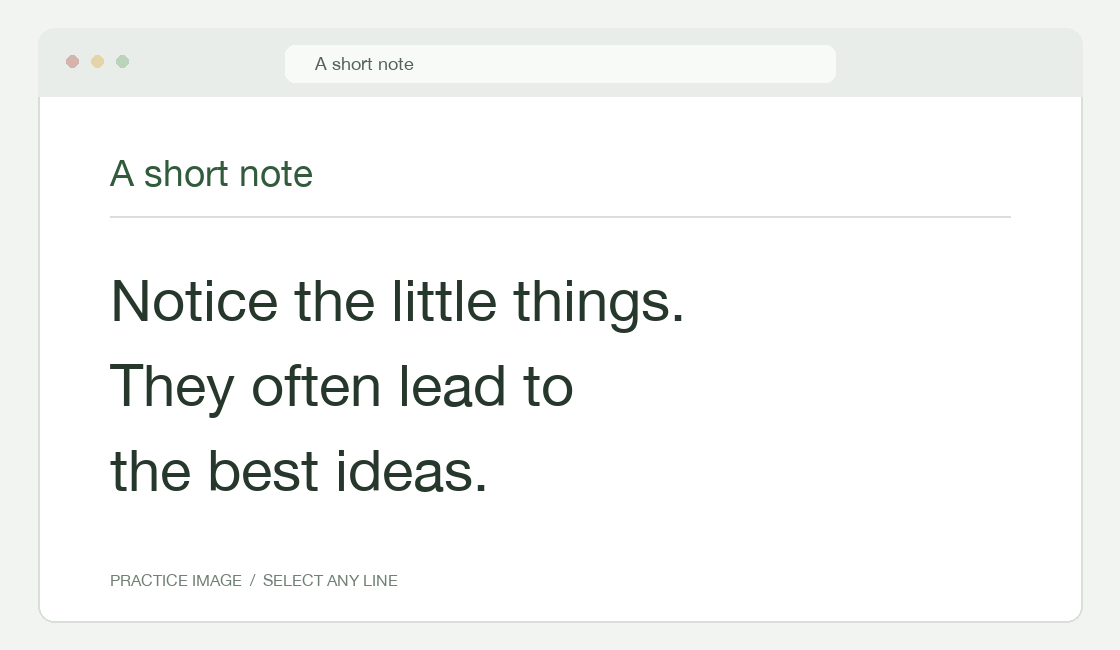
この画像で試してみましょう。
画像内の文字にマウスを合わせ、ボタンを押したままドラッグして選択します。離すとコピーされます。
初めてですか?Chrome に追加 ↗して、このページを再読み込みし、自動認識をオンにしてください。ローカルでのコピーは無料で、アカウントも不要です。
01 / 動画で試す
一時停止して、コピー。
動画を一時停止し、文字にマウスを合わせてドラッグして選択します。離すとコピーされます。別のフレームも、その場面で一時停止して文字を選んでください。
SelectSight のその他の使い方
02 / スクリーンショット認識
無料 · 端末内で処理選択できない部分は、囲んで認識。
図表、スライド、キャンバスなどは、ブラウザーのツールバーから SelectSight を開き、スクリーンショットを開始を選んで範囲をドラッグします。端末内で認識され、文字が自動でコピーされます。再度コピーするにはすべてコピーを使います。一部だけなら、結果の文字をドラッグして離してください。
原文を編集で認識ミスを直してから、コピー・翻訳・書き出しができます。修正後は再度コピーして、クリップボードを更新してください。
スクリーンショットをお持ちなら、画像をテキストに変換を使えば、拡張機能なしでブラウザー内で文字を抽出・コピーできます。
結果の外をクリックするか Esc を押すと閉じます。メニューやエディターが開いている場合は、そちらが先に閉じます。
標準のショートカットは Windows で Alt+S、Mac で Option+S です。拡張機能のポップアップに表示されたキーを確認し、競合する場合は隣のボタンから変更してください。自動認識がオフでもスクリーンショットは使えます。
03 / 編集と翻訳
無料 · オンライン翻訳自分の言語でコピー。
画像や一時停止した動画で文字を選ぶか、スクリーンショットを撮ります。必要なら原文を編集で直し、コピーで更新します。翻訳を選ぶと前回の言語に翻訳され、初回はブラウザーの設定に基づきます。ツールバーで翻訳先を変えると、自動で再翻訳されます。
選択した文字の訳は翻訳をコピーでコピーできます。スクリーンショットではすべてコピーで現在の文字全体を、ドラッグして離すと原文や訳文の一部をコピーします。原文を表示で元に戻せます。訳文の書き出しも可能です。
翻訳では文字をオンラインサービスに送信しますが、クレジットは使いません。1 回につき未ログインなら 400 文字、ログイン後は 2,000 文字までです。長い場合は選択する文字やキャプチャ範囲を減らしてください。
04 / ファイルに書き出す
テキストは無料 · Office はクラウド処理認識結果を、次の文書に。
スクリーンショットの結果で書き出しを選びます。画像を右クリックしてSelectSight:認識して書き出し…から結果を開き、書き出すこともできます。
形式を選ぶ前に、文字とメニュー内の料金を確認してください。テキストファイルは無料です。Word 文書とExcel スプレッドシートはクラウド処理で、ログインが必要です。案内に従ってメールのコードでログインしてください。クラウド形式を選ぶと、画像と書き出しに使う編集済み文字や訳文がアップロードされ、処理が始まります。
新しい Word または Excel の書き出しには 1 クレジットを使います。同じ結果を変更せずにキャッシュ済み形式を再ダウンロードする場合、追加料金はかかりません。メニューの料金を確認し、使用前に表や認識ミスを見直してください。
Word
編集可能な文書にするには Word 文書 (.docx) を選びます。
Excel
認識した表を表計算ソフトで扱うには Excel スプレッドシート (.xlsx) を選びます。
テキストファイル
原文や訳文を無料で保存するにはテキストファイル (.txt)を選びます。