 SelectSight
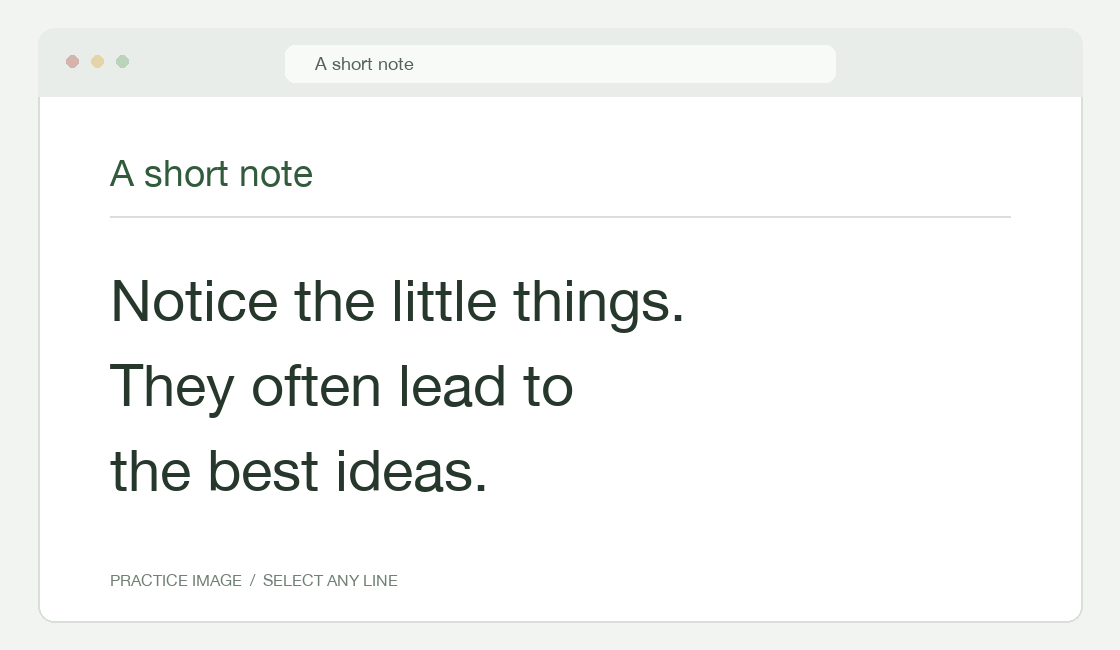
Probieren Sie es an diesem Bild aus.
Bewegen Sie die Maus über die Wörter im Bild, halten Sie die Maustaste gedrückt und ziehen Sie darüber. Beim Loslassen wird der Text kopiert.
Zum ersten Mal hier? Zu Chrome hinzufügen ↗, laden Sie diese Seite neu und lassen Sie die automatische Erkennung eingeschaltet. Lokales Kopieren ist kostenlos und ohne Konto möglich.
01 / Video ausprobieren
Anhalten und kopieren.
Halten Sie das Video an, bewegen Sie die Maus über die Wörter und wählen Sie sie durch Ziehen aus. Beim Loslassen wird der Text kopiert. Für ein anderes Bild halten Sie dort an und wählen dessen Text aus.
Weitere Möglichkeiten mit SelectSight
02 / Screenshot-Erkennung
Kostenlos · Auf Ihrem GerätErfassen, was sich nicht auswählen lässt.
Öffnen Sie für Diagramme, Folien, Canvas-Inhalte oder andere Seitenbereiche SelectSight in der Browserleiste und wählen Sie Screenshot starten. Ziehen Sie einen Rahmen um den Bereich. Die Erkennung läuft lokal und kopiert den Text automatisch. Alles kopieren kopiert ihn erneut. Einzelne Wörter im Ergebnis können Sie durch Ziehen und Loslassen kopieren.
Korrigieren Sie Erkennungsfehler mit Original bearbeiten, bevor Sie kopieren, übersetzen oder exportieren. Kopieren Sie nach Änderungen erneut, um die Zwischenablage zu aktualisieren.
Schon einen Screenshot vorhanden? Mit Bild zu Text können Sie Text im Browser ohne Erweiterung auslesen und kopieren.
Klicken Sie außerhalb des Ergebnisses oder drücken Sie Esc, um es zu schließen. Offene Menüs oder Texteditoren werden zuerst geschlossen.
Das Standardkürzel ist Alt+S unter Windows oder Option+S auf dem Mac. Prüfen Sie das Kürzel im Erweiterungsfenster; bei Konflikten ändern Sie es über die Schaltfläche daneben. Screenshots funktionieren auch ohne automatische Erkennung.
03 / Bearbeiten und übersetzen
Kostenlos · Online-ÜbersetzungText in Ihrer Sprache kopieren.
Wählen Sie Text in einem Bild oder angehaltenen Video aus oder erstellen Sie einen Screenshot. Korrigieren Sie ihn mit Original bearbeiten und aktualisieren Sie ihn mit Kopieren. Übersetzen nutzt die zuletzt gewählte Zielsprache, beim ersten Mal die Browsereinstellungen. Ein Wechsel der Zielsprache startet die Übersetzung erneut.
Mit Übersetzung kopieren kopieren Sie übersetzten Auswahltext. Bei Screenshots kopiert Alles kopieren den aktuellen Text; durch Ziehen und Loslassen kopieren Sie Teile des Originals oder der Übersetzung. Original anzeigen wechselt zurück. Die Übersetzung lässt sich auch exportieren.
Zur Übersetzung wird Text an einen Onlinedienst gesendet; Credits werden nicht verbraucht. Pro Anfrage sind ohne Anmeldung 400 Zeichen, nach Anmeldung 2.000 Zeichen möglich. Bei längerem Text wählen Sie weniger aus oder erfassen einen kleineren Bereich.
04 / Datei exportieren
Text kostenlos · Office-Export in der CloudDas Ergebnis im nächsten Dokument nutzen.
Wählen Sie nach einem Screenshot Exportieren in der Ergebnisleiste. Alternativ klicken Sie mit der rechten Maustaste auf ein Bild, wählen SelectSight: Erkennen und exportieren… und dann Exportieren im Ergebnis.
Prüfen Sie Text und Kosten im Menü, bevor Sie das Format wählen. Eine Textdatei speichert den aktuellen Text kostenlos. Word-Dokumente und Excel-Tabellen werden in der Cloud verarbeitet und erfordern eine Anmeldung per E-Mail-Code. Die Wahl eines Cloudformats startet den Export und lädt das Bild sowie den verwendeten bearbeiteten oder übersetzten Text hoch.
Ein neuer Word- oder Excel-Export kostet 1 Credit. Erneutes Herunterladen eines zwischengespeicherten Formats aus demselben unveränderten Ergebnis kostet nichts zusätzlich; maßgeblich sind die Kosten im Menü. Prüfen Sie die Datei, besonders Tabellen und Erkennungsfehler, vor der Verwendung.
Word
Wählen Sie Word-Dokument (.docx) für bearbeitbare Dokumentinhalte.
Excel
Wählen Sie Excel-Tabelle (.xlsx), um erkannte Tabellen in einer Tabellenkalkulation zu bearbeiten.
Textdatei
Wählen Sie Textdatei (.txt), um Original oder Übersetzung kostenlos zu speichern.