 SelectSight
இந்தப் படத்தில் முயன்று பாருங்கள்.
படத்திலுள்ள சொற்களின் மீது சுட்டியை நகர்த்தி, பொத்தானை அழுத்தியபடி இழுத்துத் தேர்ந்தெடுக்கவும். விடும்போது நகலெடுக்கப்படும்.
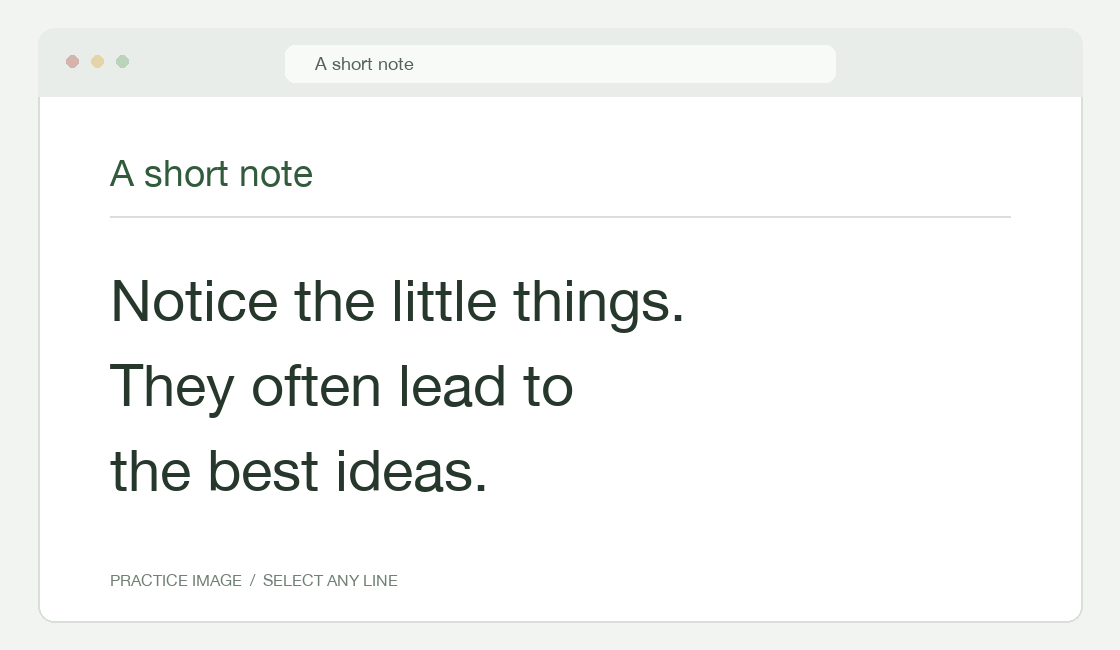
முதல் முறையா? Chrome இல் சேர் ↗, இந்தப் பக்கத்தைப் புதுப்பித்து தானியங்கி அடையாளம் காணுதலை இயக்கி வைக்கவும். சாதனத்தில் நகலெடுப்பது இலவசம்; கணக்கு தேவையில்லை.
01 / காணொளியில் முயல்க
நிறுத்தி நகலெடுக்கவும்.
காணொளியை நிறுத்தி, சொற்களின் மீது சுட்டியை நகர்த்தி இழுத்துத் தேர்ந்தெடுக்கவும். விடும்போது நகலெடுக்கப்படும். வேறு காட்சிக்கு அங்கே நிறுத்தி உரையைத் தேர்ந்தெடுக்கவும்.
SelectSight பயன்படுத்த மேலும் வழிகள்
02 / திரைப்பிடிப்பு அடையாளம் காணுதல்
இலவசம் · உங்கள் சாதனத்தில்தேர்ந்தெடுக்க முடியாததைச் சுற்றிப் பிடிக்கவும்.
விளக்கப்படம், ஸ்லைடு, கேன்வாஸ் அல்லது வேறு பகுதிக்கு, உலாவிப் பட்டியில் SelectSight ஐத் திறந்து திரைப்பிடிப்பைத் தொடங்கு என்பதைத் தேர்ந்தெடுக்கவும். வேண்டிய பகுதியைச் சுற்றி இழுக்கவும். சாதனத்தில் அடையாளம் காணப்பட்ட உரை தானாக நகலெடுக்கப்படும். மீண்டும் நகலெடுக்க அனைத்தையும் நகலெடு பயன்படுத்தவும்; ஒரு பகுதிக்கு உரையை இழுத்துத் தேர்ந்தெடுத்து விடவும்.
நகலெடுக்கும், மொழிபெயர்க்கும் அல்லது ஏற்றுமதி செய்யும் முன் அசல் உரையைத் திருத்து மூலம் தவறுகளைச் சரிசெய்யவும். மாற்றிய பிறகு கிளிப்போர்டைப் புதுப்பிக்க மீண்டும் நகலெடுக்கவும்.
ஏற்கெனவே திரைப்பிடிப்பு உள்ளதா? நீட்டிப்பை நிறுவாமல் உலாவியில் உரையைப் பிரித்தெடுத்து நகலெடுக்க படத்திலிருந்து உரை பயன்படுத்தவும்.
மூட முடிவுக்கு வெளியே கிளிக் செய்யவும் அல்லது Esc அழுத்தவும். மெனு அல்லது திருத்தி திறந்திருந்தால் Esc முதலில் அதை மூடும்.
இயல்புநிலை விசை Windows இல் Alt+S, Mac இல் Option+S. நீட்டிப்புச் சாளரத்தில் காட்டும் விசையைச் சரிபார்க்கவும்; முரண்பாடு இருந்தால் அருகிலுள்ள பொத்தானால் மாற்றவும். தானியங்கி அடையாளம் காணுதல் அணைக்கப்பட்டிருந்தாலும் திரைப்பிடிப்பு வேலை செய்யும்.
03 / திருத்தி மொழிபெயர்க்கவும்
இலவசம் · இணைய மொழிபெயர்ப்புஉங்கள் மொழியில் சொற்களை நகலெடுக்கவும்.
படம் அல்லது நிறுத்திய காணொளியில் உரையைத் தேர்ந்தெடுக்கவும், அல்லது திரைப்பிடிக்கவும். அசல் உரையைத் திருத்து மூலம் சரிசெய்து நகலெடு அழுத்தவும். மொழிபெயர் கடைசியாகப் பயன்படுத்திய மொழியையும், முதல் முறையில் உலாவி அமைப்பையும் பயன்படுத்தும். கருவிப்பட்டியில் இலக்கு மொழியை மாற்றினால் தானாக மீண்டும் மொழிபெயர்க்கும்.
தேர்ந்தெடுத்த உரைக்கு மொழிபெயர்ப்பை நகலெடு பயன்படுத்தவும். திரைப்பிடிப்பில் அனைத்தையும் நகலெடு தற்போதைய உரையை நகலெடுக்கும்; அசல் அல்லது மொழிபெயர்ப்பின் ஒரு பகுதியை இழுத்து விட்டும் நகலெடுக்கலாம். அசலைக் காட்டு மூலம் திரும்பலாம். மொழிபெயர்ப்பையும் ஏற்றுமதி செய்யலாம்.
மொழிபெயர்ப்புக்கு உரை இணையச் சேவைக்கு அனுப்பப்படும்; புள்ளிகள் செலவாகாது. ஒவ்வொரு கோரிக்கைக்கும் உள்நுழையாமல் 400 எழுத்துகள், உள்நுழைந்த பின் 2,000 எழுத்துகள் வரை. நீண்ட உரைக்கு தேர்வையோ திரைப்பிடிப்புப் பகுதியையோ குறைக்கவும்.
04 / கோப்பை ஏற்றுமதி செய்யவும்
உரை இலவசம் · Office மேக ஏற்றுமதிமுடிவை உங்கள் அடுத்த ஆவணத்தில் பயன்படுத்தவும்.
திரைப்பிடித்த பின் முடிவின் கருவிப்பட்டியில் ஏற்றுமதி தேர்ந்தெடுக்கவும். படத்தில் வலது கிளிக் செய்து SelectSight: அடையாளம் கண்டு ஏற்றுமதி செய்… மூலம் முடிவைத் திறந்தும் ஏற்றுமதி செய்யலாம்.
வடிவத்தைத் தேர்ந்தெடுக்கும் முன் உரையையும் மெனுவின் கட்டணத்தையும் சரிபார்க்கவும். உரைக் கோப்பு இலவசம். Word ஆவணம், Excel விரிதாள் மேகத்தில் செயலாக்கப்படும்; மின்னஞ்சல் குறியீட்டால் உள்நுழைய வேண்டும். மேக வடிவத்தைத் தேர்ந்தெடுத்ததும் ஏற்றுமதி தொடங்கி, படமும் பயன்படுத்தப்படும் திருத்திய அல்லது மொழிபெயர்த்த உரையும் பதிவேற்றப்படும்.
புதிய Word அல்லது Excel ஏற்றுமதிக்கு 1 புள்ளி. மாற்றப்படாத அதே முடிவின் தற்காலிகமாகச் சேமித்த வடிவத்தை மீண்டும் பதிவிறக்க கூடுதல் புள்ளிகள் இல்லை; மெனுவின் கட்டணத்தைப் பார்க்கவும். பயன்படுத்தும் முன் கோப்பையும் குறிப்பாக அட்டவணைகள், அடையாளப் பிழைகளையும் சரிபார்க்கவும்.
Word
திருத்தக்கூடிய ஆவணத்திற்கு Word ஆவணம் (.docx) தேர்ந்தெடுக்கவும்.
Excel
அடையாளம் கண்ட அட்டவணைகளில் வேலை செய்ய Excel விரிதாள் (.xlsx) தேர்ந்தெடுக்கவும்.
உரைக் கோப்பு
அசல் அல்லது மொழிபெயர்ப்பை இலவசமாகச் சேமிக்க உரைக் கோப்பு (.txt) தேர்ந்தெடுக்கவும்.