 SelectSight
इस चित्र पर आज़माएँ।
चित्र के शब्दों पर माउस ले जाएँ, बटन दबाकर ड्रैग करें और पाठ चुनें। माउस छोड़ते ही पाठ कॉपी हो जाएगा।
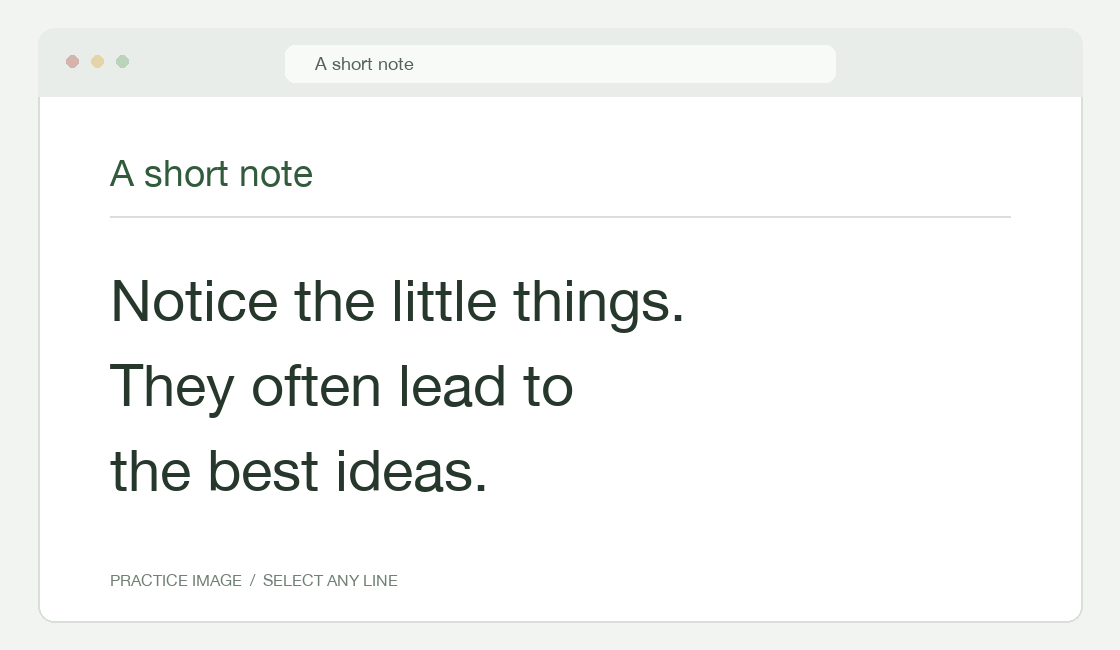
पहली बार आए हैं? Chrome में जोड़ें ↗, पेज रीफ़्रेश करें और अपने आप पहचान चालू रखें। स्थानीय कॉपी मुफ़्त है और खाते की ज़रूरत नहीं है।
01 / वीडियो आज़माएँ
रोकें और कॉपी करें।
वीडियो रोकें, शब्दों पर माउस ले जाएँ और ड्रैग करके चुनें। माउस छोड़ते ही पाठ कॉपी हो जाएगा। दूसरे फ़्रेम के लिए वहाँ रोकें और उसका पाठ चुनें।
SelectSight इस्तेमाल करने के और तरीके
02 / स्क्रीनशॉट पहचान
मुफ़्त · आपके डिवाइस परजो चुन न सकें, उसे घेरें।
चार्ट, स्लाइड, कैनवस या किसी अन्य हिस्से के लिए ब्राउज़र टूलबार से SelectSight खोलें और स्क्रीनशॉट शुरू करें चुनें। ज़रूरी हिस्से को ड्रैग करके घेरें। स्थानीय पहचान के बाद पाठ अपने आप कॉपी होता है। दोबारा कॉपी करने के लिए सब कॉपी करें दबाएँ। केवल कुछ शब्द चाहिए तो परिणाम में उन्हें ड्रैग करके चुनें और छोड़ें।
कॉपी, अनुवाद या निर्यात से पहले मूल पाठ संपादित करें से पहचान की गलतियाँ सुधारें। बदलाव के बाद क्लिपबोर्ड अपडेट करने के लिए फिर कॉपी करें।
स्क्रीनशॉट पहले से है? इमेज से टेक्स्ट से एक्सटेंशन लगाए बिना ब्राउज़र में पाठ निकालें और कॉपी करें।
बंद करने के लिए परिणाम के बाहर क्लिक करें या Esc दबाएँ। कोई मेन्यू या संपादक खुला हो तो Esc पहले उसे बंद करता है।
डिफ़ॉल्ट शॉर्टकट Windows पर Alt+S और Mac पर Option+S है। एक्सटेंशन पॉपअप में दिखाया गया शॉर्टकट देखें; टकराव होने पर पास के बटन से बदलें। अपने आप पहचान बंद होने पर भी स्क्रीनशॉट काम करता है।
03 / संपादन और अनुवाद
मुफ़्त · ऑनलाइन अनुवादअपनी भाषा में शब्द कॉपी करें।
चित्र या रुके हुए वीडियो में पाठ चुनें, या स्क्रीनशॉट लें। मूल पाठ संपादित करें से सुधारें, फिर कॉपी करें दबाएँ। अनुवाद करें पिछली चुनी भाषा का इस्तेमाल करता है; पहली बार ब्राउज़र की सेटिंग के अनुसार भाषा चुनता है। टूलबार में लक्ष्य भाषा बदलने पर फिर अपने आप अनुवाद होता है।
चुने पाठ के लिए अनुवाद कॉपी करें दबाएँ। स्क्रीनशॉट में सब कॉपी करें वर्तमान पाठ कॉपी करता है; मूल या अनूदित पाठ का कुछ हिस्सा चुनकर छोड़ने पर केवल वही कॉपी होता है। मूल दिखाएँ से वापस जाएँ। अनुवाद निर्यात भी कर सकते हैं।
अनुवाद के लिए पाठ ऑनलाइन सेवा को भेजा जाता है और क्रेडिट नहीं लगता। हर अनुरोध में बिना साइन इन 400 और साइन इन के बाद 2,000 वर्ण तक हैं। लंबे पाठ के लिए चयन या कैप्चर क्षेत्र छोटा करें।
04 / फ़ाइल निर्यात करें
टेक्स्ट मुफ़्त · Office का क्लाउड निर्यातपरिणाम को अपने अगले दस्तावेज़ में ले जाएँ।
स्क्रीनशॉट के बाद परिणाम के टूलबार में निर्यात करें चुनें। चित्र पर राइट-क्लिक करके SelectSight: पहचानें और निर्यात करें… से परिणाम खोलकर भी निर्यात कर सकते हैं।
फ़ॉर्मेट चुनने से पहले पाठ और मेन्यू में लागत देखें। टेक्स्ट फ़ाइल मुफ़्त है। Word दस्तावेज़ और Excel स्प्रेडशीट क्लाउड में बनते हैं और ईमेल कोड से साइन इन करना ज़रूरी है। क्लाउड फ़ॉर्मेट चुनने पर निर्यात शुरू होता है और चित्र व इस्तेमाल किया गया संपादित या अनूदित पाठ अपलोड होता है।
नए Word या Excel निर्यात में 1 क्रेडिट लगता है। उसी अपरिवर्तित परिणाम का कैश किया हुआ फ़ॉर्मेट फिर डाउनलोड करने पर अतिरिक्त क्रेडिट नहीं लगता; मेन्यू में लागत जाँचें। इस्तेमाल से पहले फ़ाइल, खासकर तालिकाएँ और पहचान की गलतियाँ, जाँचें।
Word
संपादन योग्य सामग्री के लिए Word दस्तावेज़ (.docx) चुनें।
Excel
पहचानी गई तालिकाओं पर काम करने के लिए Excel स्प्रेडशीट (.xlsx) चुनें।
टेक्स्ट फ़ाइल
मूल या अनूदित पाठ मुफ़्त सहेजने के लिए टेक्स्ट फ़ाइल (.txt) चुनें।