 SelectSight
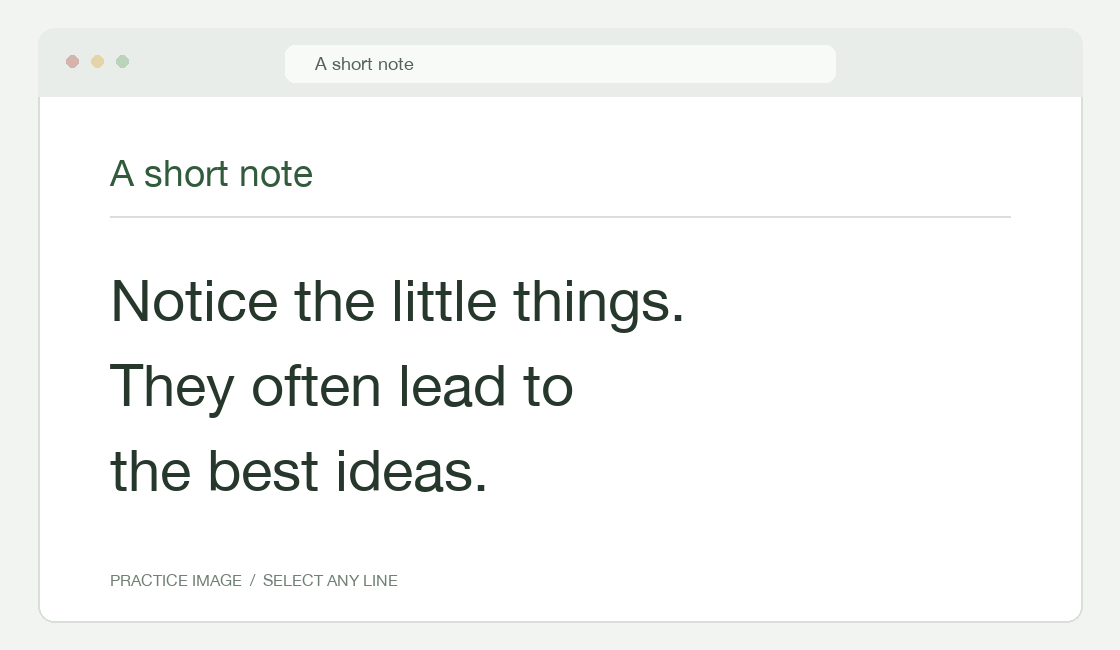
Prova su questa immagine.
Porta il mouse sulle parole nell’immagine, tieni premuto e trascina per selezionarle. Rilascia per copiare.
È la prima volta? Aggiungi a Chrome ↗, ricarica questa pagina e lascia attivo il riconoscimento automatico. La copia locale è gratuita e non richiede un account.
01 / Prova un video
Metti in pausa e copia.
Metti il video in pausa, porta il mouse sulle parole e trascina per selezionarle. Rilascia per copiare. Per un altro fotogramma, fermati lì e selezionane il testo.
Altri modi per usare SelectSight
02 / Riconoscimento schermate
Gratis · Sul tuo dispositivoInquadra ciò che non puoi selezionare.
Per grafici, diapositive, canvas o altre aree, apri SelectSight dalla barra del browser e scegli Avvia cattura. Trascina per delimitare l’area. Il riconoscimento locale copia il testo automaticamente. Usa Copia tutto per copiarlo di nuovo, oppure trascina su una parte del testo e rilascia per copiare solo quella selezione.
Correggi gli errori con Modifica originale prima di copiare, tradurre o esportare. Dopo le modifiche, copia di nuovo per aggiornare gli appunti.
Hai già una schermata? Usa Immagine in testo per estrarne e copiarne il testo nel browser senza installare l’estensione.
Fai clic fuori dal risultato o premi Esc per chiuderlo. Se un menu o un editor è aperto, Esc chiude prima quello.
La scorciatoia predefinita è Alt+S su Windows o Option+S su Mac. Controlla quella nella finestra dell’estensione e usa il pulsante accanto per cambiarla in caso di conflitti. La cattura funziona anche senza riconoscimento automatico.
03 / Modifica e traduci
Gratis · Traduzione onlineCopia le parole nella tua lingua.
Seleziona testo in un’immagine o un video in pausa, oppure acquisisci una schermata. Correggi con Modifica originale e poi premi Copia. Traduci usa l’ultima lingua scelta o, la prima volta, le impostazioni del browser. Cambiare la lingua di destinazione nella barra avvia automaticamente una nuova traduzione.
Usa Copia traduzione per il testo selezionato. Nelle schermate, Copia tutto copia il testo attuale; trascina e rilascia per copiare parte dell’originale o della traduzione. Mostra originale torna al testo di partenza. Puoi anche esportare la traduzione.
La traduzione invia testo a un servizio online senza consumare crediti. Ogni richiesta accetta 400 caratteri senza accesso o 2.000 dopo l’accesso. Per testi più lunghi, riduci la selezione o l’area catturata.
04 / Esporta un file
Testo gratis · Office nel cloudPorta il risultato nel tuo prossimo documento.
Dopo una cattura, scegli Esporta nella barra del risultato. Puoi anche fare clic destro su un’immagine, scegliere SelectSight: Riconosci ed esporta…, quindi Esporta nel risultato.
Controlla il testo e il costo nel menu prima di scegliere il formato. Il file di testo è gratuito. Il documento Word e il foglio Excel usano il cloud e richiedono l’accesso tramite codice e-mail. Scegliere un formato cloud avvia l’esportazione e carica l’immagine e il testo modificato o tradotto utilizzato.
Una nuova esportazione Word o Excel costa 1 credito. Scaricare nuovamente un formato nella cache dallo stesso risultato invariato non ha costi aggiuntivi; controlla il costo nel menu. Verifica il file, soprattutto tabelle ed errori di riconoscimento, prima di usarlo.
Word
Scegli Documento Word (.docx) per contenuti modificabili.
Excel
Scegli Foglio Excel (.xlsx) per lavorare sulle tabelle riconosciute in un foglio di calcolo.
File di testo
Scegli File di testo (.txt) per salvare l’originale o la traduzione senza spendere crediti.