 SelectSight
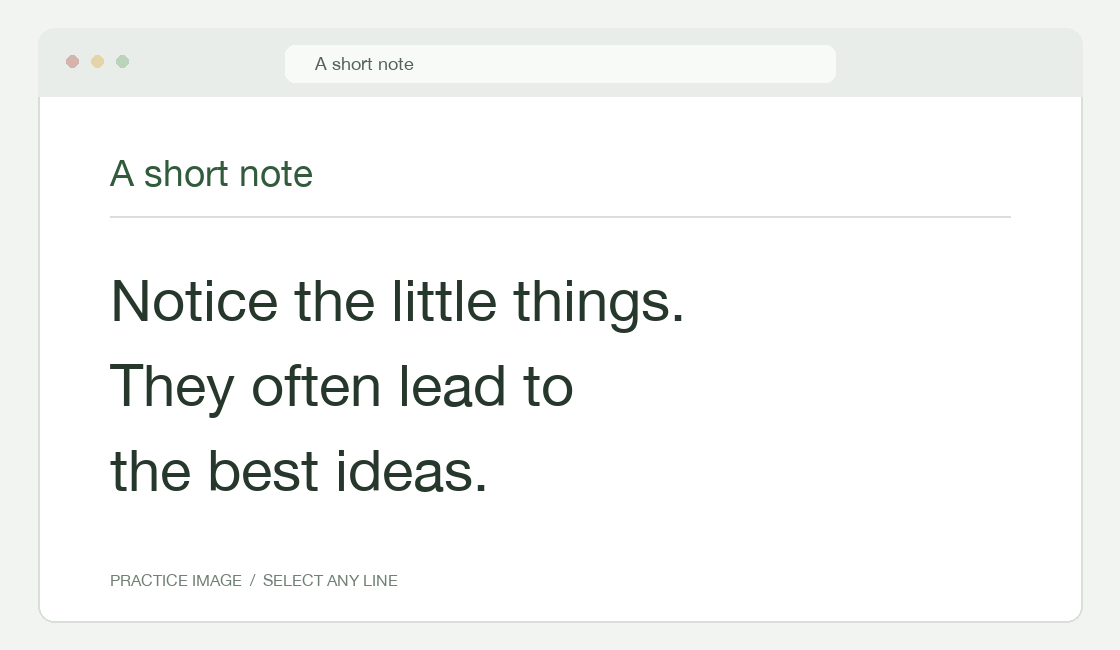
اس تصویر پر آزما کر دیکھیں۔
ماؤس تصویر کے الفاظ پر لے جائیں، بٹن دبائے رکھ کر منتخب کرنے کے لیے گھسیٹیں۔ بٹن چھوڑتے ہی متن کاپی ہو جائے گا۔
پہلی بار آئے ہیں؟ Chrome میں شامل کریں ↗، صفحہ ریفریش کریں اور خودکار شناخت آن رکھیں۔ مقامی کاپی مفت ہے اور اکاؤنٹ ضروری نہیں۔
01 / ویڈیو آزمائیں
روکیں اور کاپی کریں۔
ویڈیو روکیں، ماؤس الفاظ پر لے جائیں اور منتخب کرنے کے لیے گھسیٹیں۔ کاپی کرنے کے لیے بٹن چھوڑ دیں۔ دوسرے فریم کے لیے وہاں روک کر متن منتخب کریں۔
SelectSight استعمال کرنے کے مزید طریقے
02 / اسکرین شاٹ کی شناخت
مفت · آپ کے آلے پرجو منتخب نہ ہو، اس کے گرد خانہ کھینچیں۔
چارٹ، سلائیڈ، کینوس یا دوسرے حصے کے لیے براؤزر کی ٹول بار میں SelectSight کھولیں اور اسکرین شاٹ شروع کریں منتخب کریں۔ مطلوبہ حصے کے گرد گھسیٹیں۔ مقامی شناخت متن خودکار طور پر کاپی کرتی ہے۔ دوبارہ کاپی کے لیے سب کاپی کریں دبائیں؛ جزوی متن کے لیے نتیجے میں الفاظ پر گھسیٹ کر بٹن چھوڑ دیں۔
کاپی، ترجمہ یا برآمد سے پہلے اصل متن میں ترمیم سے شناخت کی غلطیاں درست کریں۔ تبدیلی کے بعد کلپ بورڈ تازہ کرنے کے لیے دوبارہ کاپی کریں۔
پہلے سے اسکرین شاٹ ہے؟ تصویر سے متن سے ایکسٹینشن نصب کیے بغیر براؤزر میں متن نکالیں اور کاپی کریں۔
نتیجہ بند کرنے کے لیے باہر کلک کریں یا Esc دبائیں۔ اگر مینو یا ایڈیٹر کھلا ہو تو Esc پہلے اسے بند کرتا ہے۔
طے شدہ شارٹ کٹ Windows پر Alt+S اور Mac پر Option+S ہے۔ ایکسٹینشن کی ونڈو میں شارٹ کٹ دیکھیں، اور ٹکراؤ ہو تو ساتھ کے بٹن سے بدلیں۔ خودکار شناخت بند ہونے پر بھی اسکرین شاٹ کام کرتا ہے۔
03 / ترمیم اور ترجمہ
مفت · آن لائن ترجمہاپنی زبان میں الفاظ کاپی کریں۔
تصویر یا رکی ہوئی ویڈیو میں متن منتخب کریں یا اسکرین شاٹ لیں۔ اصل متن میں ترمیم سے درست کریں، پھر کاپی دبائیں۔ ترجمہ آخری منتخب زبان، یا پہلی بار براؤزر کی ترتیب استعمال کرتا ہے۔ ٹول بار میں ہدف زبان بدلنے سے خودکار طور پر دوبارہ ترجمہ ہوتا ہے۔
منتخب متن کے لیے ترجمہ کاپی کریں استعمال کریں۔ اسکرین شاٹ میں سب کاپی کریں موجودہ متن کاپی کرتا ہے؛ اصل یا ترجمے کے کچھ حصے کے لیے گھسیٹ کر بٹن چھوڑیں۔ اصل دکھائیں سے واپس آئیں۔ ترجمہ برآمد بھی کر سکتے ہیں۔
ترجمے کے لیے متن آن لائن سروس کو بھیجا جاتا ہے، کریڈٹ خرچ نہیں ہوتا۔ ہر درخواست میں لاگ اِن کے بغیر 400 اور لاگ اِن کے بعد 2,000 حروف تک ہیں۔ لمبے متن کے لیے انتخاب یا کیپچر کا حصہ کم کریں۔
04 / فائل برآمد کریں
متن مفت · Office کی کلاؤڈ برآمدنتیجہ اگلی دستاویز میں لے جائیں۔
اسکرین شاٹ کے بعد نتیجے کی ٹول بار میں برآمد منتخب کریں۔ تصویر پر دایاں کلک کرکے SelectSight: شناخت اور برآمد… سے نتیجہ کھول کر بھی برآمد کر سکتے ہیں۔
فارمیٹ منتخب کرنے سے پہلے متن اور مینو میں لاگت دیکھیں۔ متنی فائل مفت ہے۔ Word دستاویز اور Excel اسپریڈشیٹ کلاؤڈ میں بنتی ہیں اور ای میل کوڈ سے لاگ اِن ضروری ہے۔ کلاؤڈ فارمیٹ منتخب کرتے ہی برآمد شروع ہوتی ہے اور تصویر سمیت استعمال شدہ ترمیم یا ترجمہ کیا ہوا متن اپ لوڈ ہوتا ہے۔
نئی Word یا Excel برآمد پر 1 کریڈٹ خرچ ہوتا ہے۔ اسی غیر تبدیل شدہ نتیجے کے کیش شدہ فارمیٹ کو دوبارہ ڈاؤن لوڈ کرنے پر مزید کریڈٹ نہیں لگتا؛ مینو میں لاگت دیکھیں۔ استعمال سے پہلے فائل، خاص طور پر جدول اور شناخت کی غلطیاں، جانچیں۔
Word
قابل ترمیم مواد کے لیے Word دستاویز (.docx) منتخب کریں۔
Excel
شناخت شدہ جدول پر کام کرنے کے لیے Excel اسپریڈشیٹ (.xlsx) منتخب کریں۔
متنی فائل
اصل متن یا ترجمہ مفت محفوظ کرنے کے لیے متنی فائل (.txt) منتخب کریں۔