 SelectSight
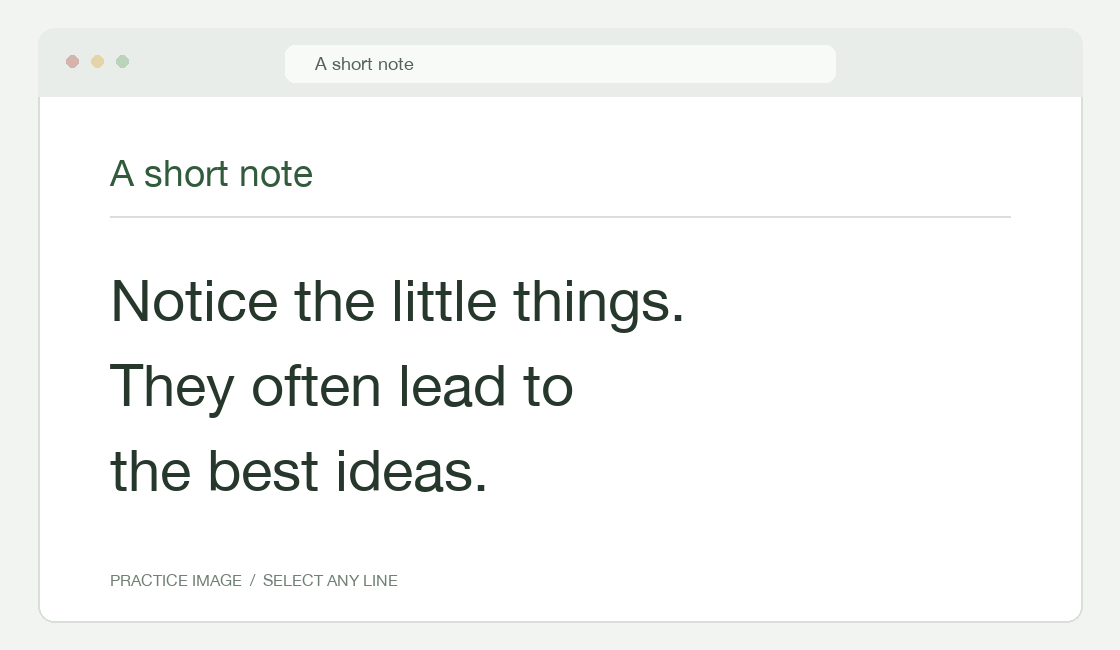
Попробуйте на этом изображении.
Наведите мышь на слова в изображении, зажмите кнопку и выделите их перетаскиванием. Отпустите кнопку, чтобы скопировать.
Впервые здесь? Добавить в Chrome ↗, обновите страницу и оставьте включённым автоматическое распознавание. Локальное копирование бесплатно и не требует аккаунта.
01 / Попробуйте видео
Приостановите и скопируйте.
Приостановите видео, наведите мышь на слова и выделите их перетаскиванием. Отпустите кнопку, чтобы скопировать. Для другого кадра остановитесь на нём и выделите текст.
Другие возможности SelectSight
02 / Распознавание снимка экрана
Бесплатно · На вашем устройствеОбведите то, что нельзя выделить.
Для графика, слайда, холста или другой области откройте SelectSight на панели браузера и выберите Начать снимок экрана. Обведите нужную область. Локальное распознавание автоматически копирует текст. Кнопка Копировать всё копирует его повторно. Для части текста выделите слова в результате и отпустите кнопку мыши.
Исправьте ошибки через Редактировать оригинал перед копированием, переводом или экспортом. После изменений скопируйте текст заново, чтобы обновить буфер обмена.
Уже есть снимок? Инструмент Изображение в текст извлечёт и скопирует текст в браузере без установки расширения.
Щёлкните вне результата или нажмите Esc, чтобы закрыть его. Если открыто меню или редактор, Esc сначала закроет его.
Стандартное сочетание — Alt+S в Windows или Option+S на Mac. Проверьте его в окне расширения и измените кнопкой рядом при конфликте. Снимки работают и с выключенным автоматическим распознаванием.
03 / Редактирование и перевод
Бесплатно · Онлайн-переводКопируйте слова на своём языке.
Выделите текст на изображении или приостановленном видео либо сделайте снимок. Исправьте его через Редактировать оригинал, затем нажмите Копировать. Кнопка Перевести использует последний выбранный язык, а при первом запуске — настройки браузера. Смена языка на панели автоматически запускает новый перевод.
Кнопка Копировать перевод копирует перевод выделенного текста. В снимке Копировать всё копирует текущий текст; выделением и отпусканием кнопки можно скопировать часть оригинала или перевода. Показать оригинал возвращает исходный текст. Перевод также можно экспортировать.
При переводе текст отправляется онлайн-сервису; кредиты не расходуются. Лимит запроса — 400 символов без входа или 2 000 после входа. Для большего объёма уменьшите выделение или область снимка.
04 / Экспорт файла
Текст бесплатно · Office в облакеИспользуйте результат в следующем документе.
После снимка выберите Экспорт на панели результата. Можно также щёлкнуть изображение правой кнопкой, выбрать SelectSight: Распознать и экспортировать…, а затем Экспорт в результате.
Проверьте текст и стоимость в меню перед выбором формата. Текстовый файл сохраняется бесплатно. Документ Word и Таблица Excel обрабатываются в облаке и требуют входа по коду из письма. Выбор облачного формата запускает экспорт с загрузкой изображения и использованного отредактированного или переведённого текста.
Новый экспорт Word или Excel стоит 1 кредит. Повторная загрузка сохранённого формата из того же неизменённого результата не требует доплаты; проверьте стоимость в меню. Перед использованием проверьте файл, особенно таблицы и ошибки распознавания.
Word
Выберите Документ Word (.docx) для редактируемого документа.
Excel
Выберите Таблица Excel (.xlsx) для работы с распознанными таблицами.
Текстовый файл
Выберите Текстовый файл (.txt), чтобы бесплатно сохранить оригинал или перевод.