 SelectSight
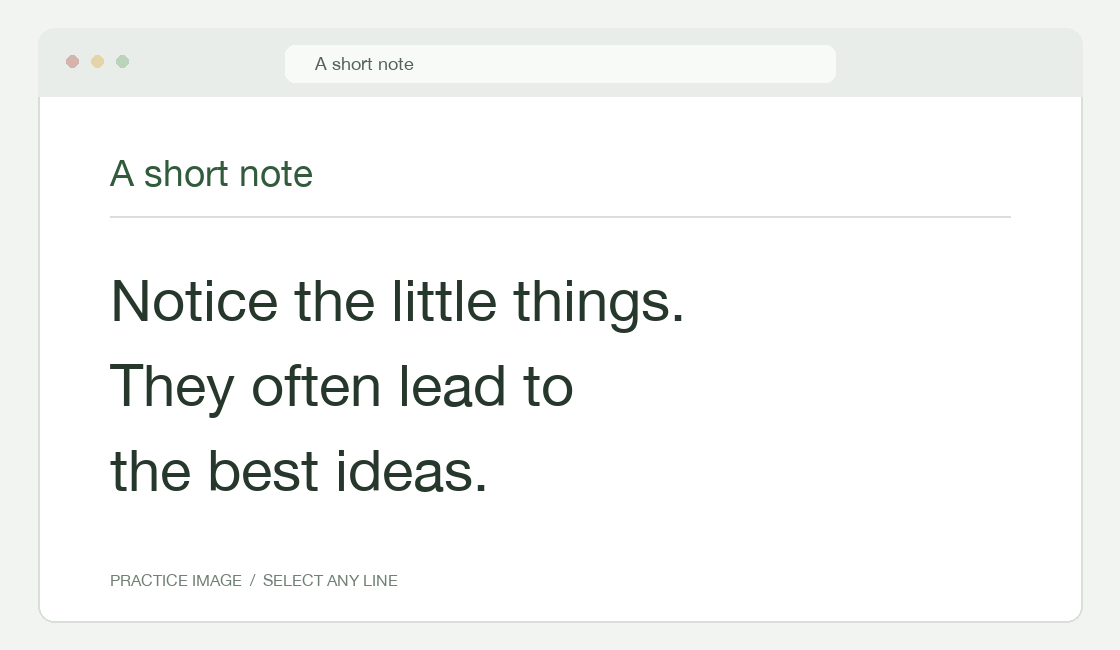
이 이미지에서 바로 해보세요.
이미지 속 글자 위에 마우스를 놓고 버튼을 누른 채 드래그하세요. 놓으면 복사됩니다.
처음 사용하시나요? Chrome에 추가 ↗ 후 이 페이지를 새로고침하고 자동 인식을 켜두세요. 로컬 복사는 무료이며 계정이 필요 없습니다.
01 / 동영상으로 해보기
일시 정지하고 복사하세요.
영상을 일시 정지하고 글자 위에 마우스를 놓은 뒤 드래그하세요. 놓으면 복사됩니다. 다른 장면은 해당 위치에서 일시 정지한 후 글자를 선택하세요.
SelectSight의 더 많은 활용법
02 / 스크린샷 인식
무료 · 기기에서 처리선택할 수 없는 부분은 캡처하세요.
차트, 슬라이드, 캔버스 등은 브라우저 도구 모음에서 SelectSight를 열고 스크린샷 시작을 선택한 뒤 영역을 드래그하세요. 기기에서 인식하고 글자를 자동으로 복사합니다. 다시 복사하려면 모두 복사를 누르세요. 일부만 복사하려면 결과에서 글자를 드래그한 뒤 놓으세요.
원문 편집으로 인식 오류를 수정한 후 복사, 번역 또는 내보내기를 하세요. 수정 후 다시 복사해야 클립보드가 갱신됩니다.
이미 스크린샷이 있다면 이미지를 텍스트로 도구로 확장 프로그램 설치 없이 브라우저에서 글자를 추출하고 복사하세요.
결과 바깥을 클릭하거나 Esc를 눌러 닫으세요. 메뉴나 편집기가 열려 있으면 먼저 닫힙니다.
기본 스크린샷 단축키는 Windows에서 Alt+S, Mac에서 Option+S입니다. 확장 프로그램 팝업의 단축키를 확인하고 충돌하면 옆의 버튼으로 변경하세요. 자동 인식을 꺼도 캡처할 수 있습니다.
03 / 편집 및 번역
무료 · 온라인 번역내 언어로 글자를 복사하세요.
이미지나 일시 정지한 영상에서 글자를 선택하거나 스크린샷을 찍으세요. 필요하면 원문 편집으로 수정하고 복사를 눌러 갱신하세요. 번역은 마지막 사용 언어를 적용하며, 처음에는 브라우저 설정을 참고합니다. 도구 모음에서 대상 언어를 바꾸면 자동으로 다시 번역합니다.
선택한 글자는 번역 복사로 번역문을 복사하세요. 스크린샷에서는 모두 복사로 현재 글자 전체를, 드래그 후 놓으면 원문이나 번역문 일부를 복사할 수 있습니다. 원문 보기로 돌아가거나 번역문을 내보낼 수도 있습니다.
번역 시 글자를 온라인 서비스로 보내며 크레딧은 사용하지 않습니다. 요청당 비로그인은 400자, 로그인 후에는 2,000자까지 가능합니다. 더 길면 글자를 적게 선택하거나 캡처 영역을 줄이세요.
04 / 파일 내보내기
텍스트 무료 · Office 클라우드 내보내기결과를 다음 문서에 활용하세요.
스크린샷 결과 도구 모음에서 내보내기를 선택하세요. 이미지를 오른쪽 클릭한 후 SelectSight: 인식 및 내보내기…로 결과를 열고 내보낼 수도 있습니다.
형식 선택 전 글자와 메뉴에 표시된 비용을 확인하세요. 텍스트 파일은 무료로 현재 내용을 저장합니다. Word 문서와 Excel 스프레드시트는 클라우드 처리로 로그인이 필요하며, 이메일 코드 안내를 따르면 됩니다. 클라우드 형식을 선택하면 이미지와 내보내기에 사용하는 수정된 글자나 번역문을 업로드하고 처리를 시작합니다.
새 Word 또는 Excel 내보내기는 1크레딧입니다. 결과를 바꾸지 않고 같은 캐시 형식을 다시 다운로드하면 추가 차감되지 않습니다. 메뉴 비용을 확인하고 사용 전 표와 인식 오류를 검토하세요.
Word
편집 가능한 문서를 만들려면 Word 문서 (.docx)를 선택하세요.
Excel
인식한 표를 스프레드시트에서 작업하려면 Excel 스프레드시트 (.xlsx)를 선택하세요.
텍스트 파일
현재 원문이나 번역문을 무료로 저장하려면 텍스트 파일 (.txt)을 선택하세요.